※ [한코딩] 게시판 만들기 유튜브를 참고하여 진행하는 프로젝트입니다.
개발 환경
사용언어 : Java
프레임 워크 : Spring boot
통합 개발 환경 : IntelliJ
데이터베이스 : MariaDB
뷰 템플릿(템플릿 엔진) : Thymeleaf
프로젝트 진행 순서
1. 개발 환경 세팅
- IntelliJ Community 다운로드
- MariaDB 다운로드
- MySQL Workbench 다운로드
2. 프로젝트 생성
- IntelliJ Community에서 Spring Boot 프로젝트 생성 (https://start.spring.io/)
- MariaDB Database(스키마) 생성
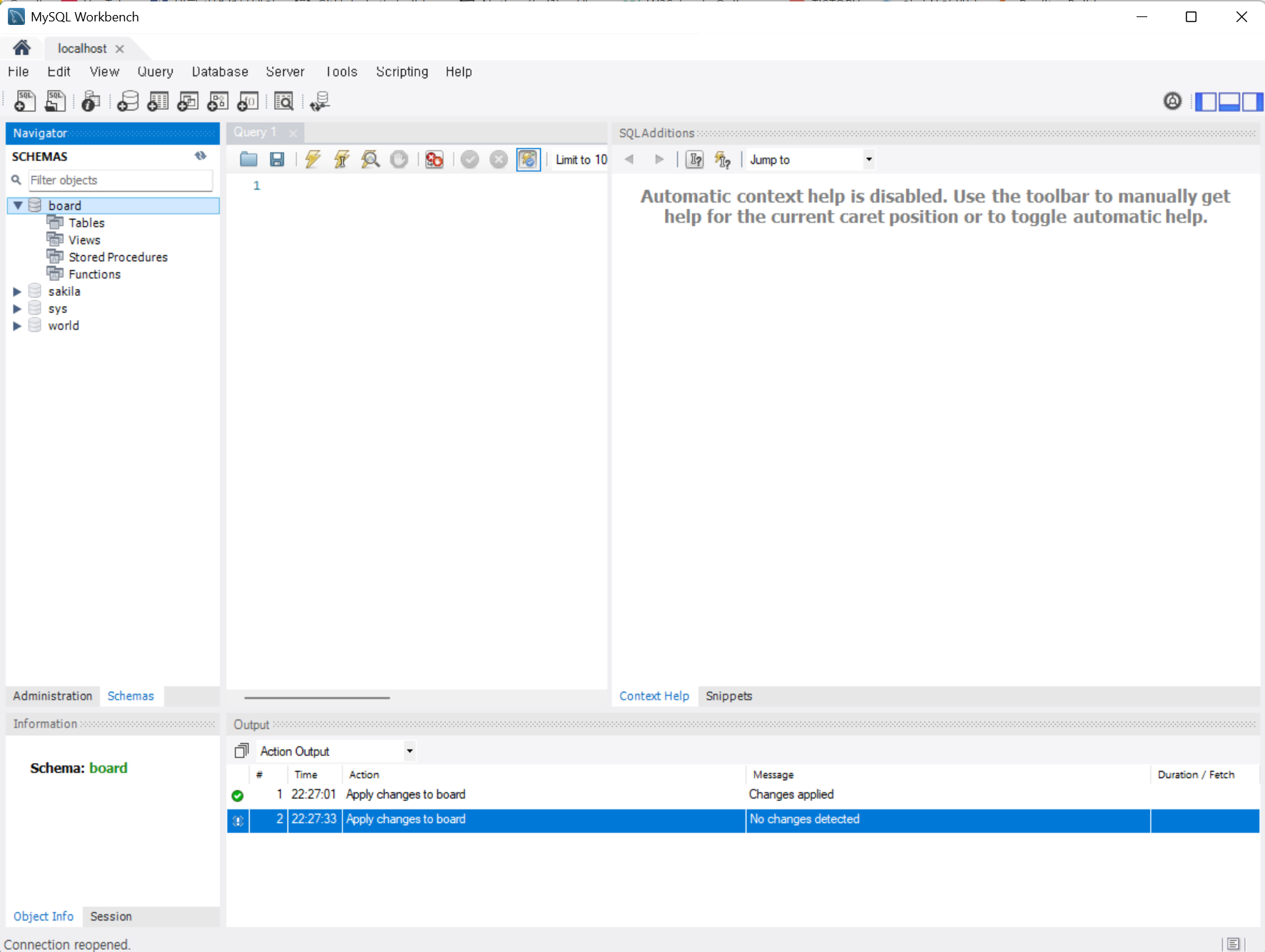
Workbench로 board 스키마 생성
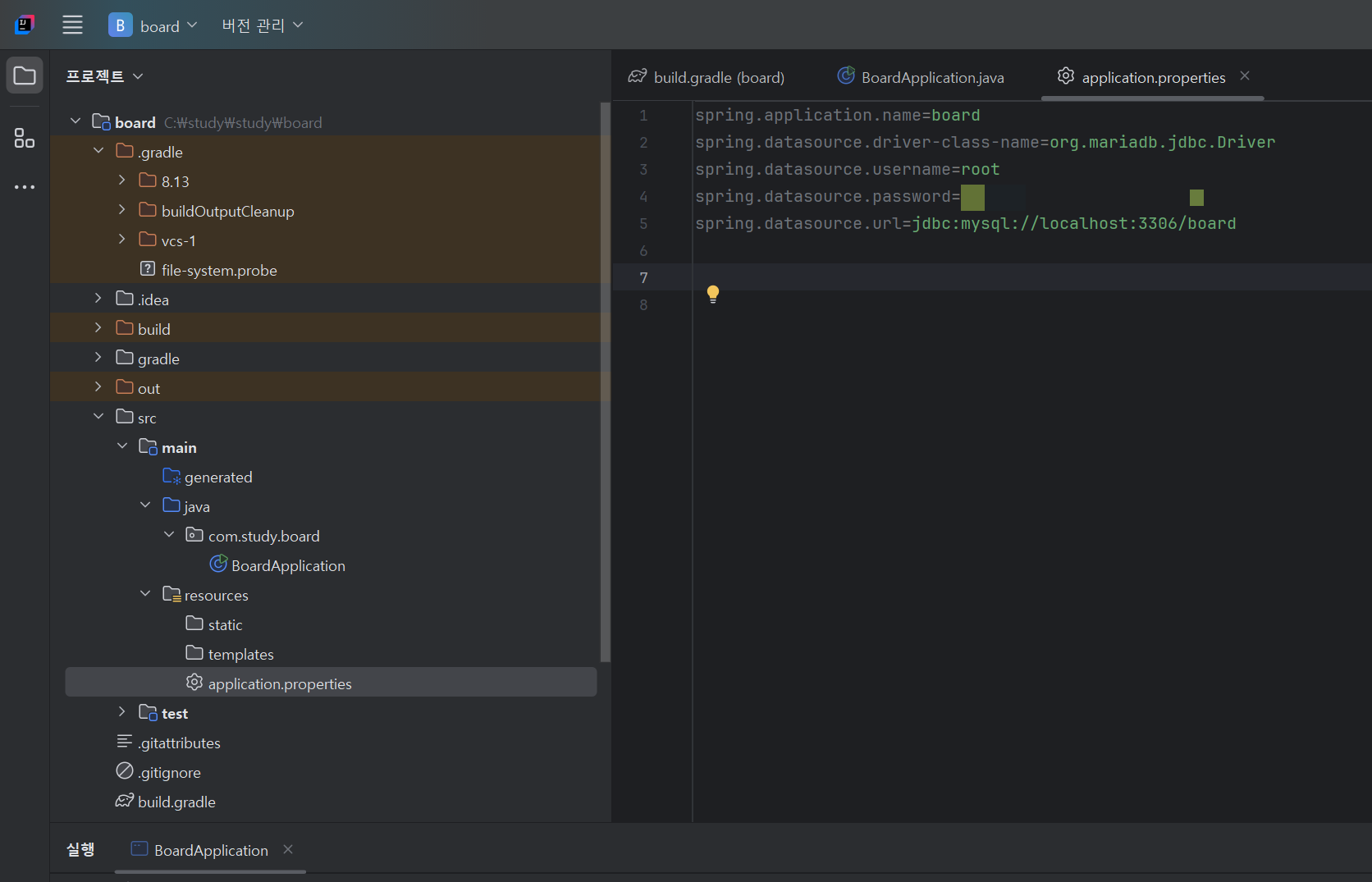
spring.application.name=board
spring.datasource.driver-class-name=org.mariadb.jdbc.Driver
spring.datasource.username=root
spring.datasource.password=[암호]
spring.datasource.url=jdbc:mariadb://localhost:3306/board
server.port=8090
application.properties 파일을 열어 코드를 수정해준다.
spring boot - Database 연동하는 작업
한코딩님과 마찬가지로 8080 포트는 이미 사용중이라, 8090 포트로 변경해줬다.
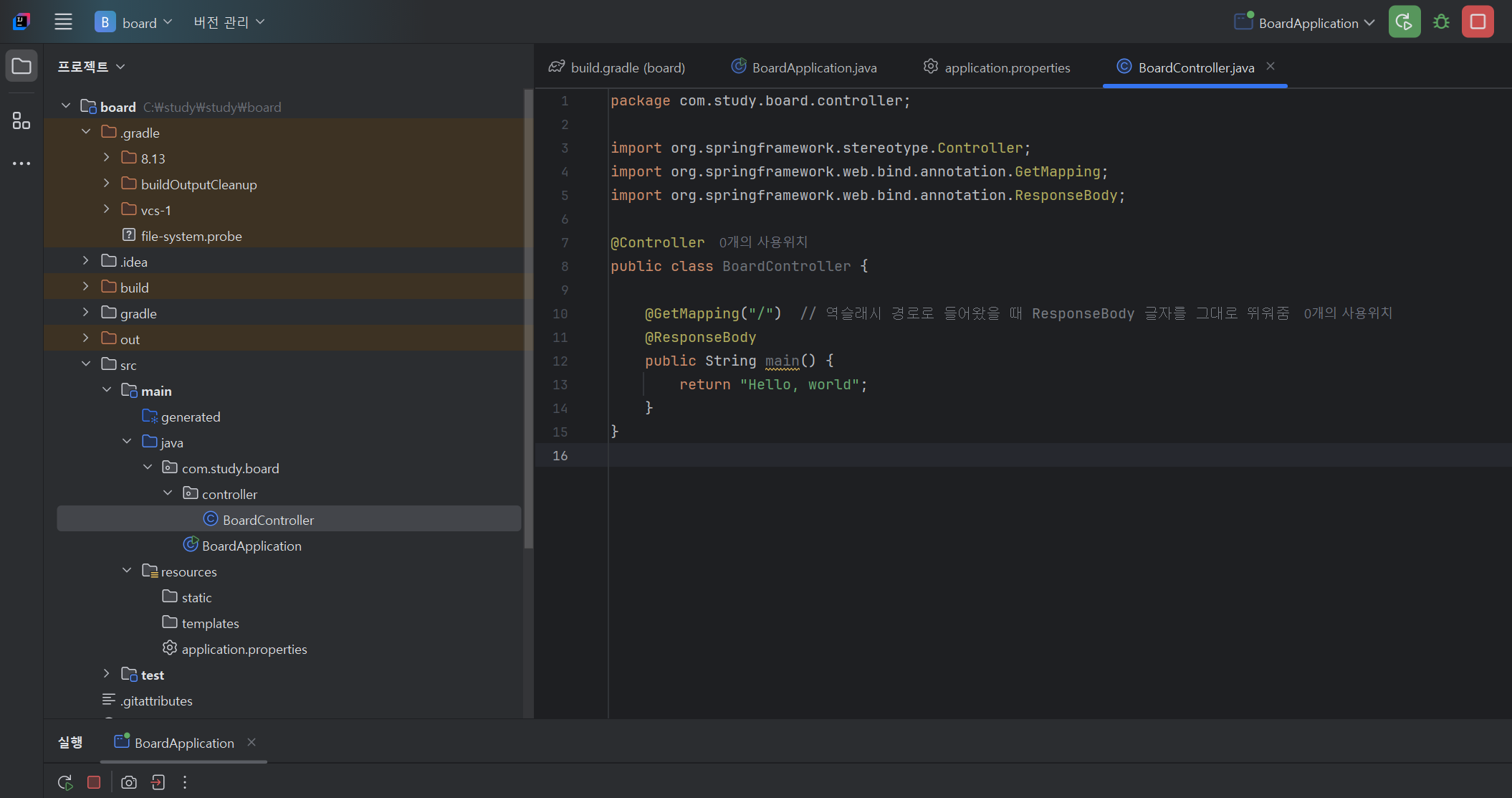
com.study.board 패키지 안에 controller 패키지를 만들고 BoardController 클래스를 생성했다.
그 후에 @Controller @GetMapping @ResponseBody 어노테이션을 사용하여 localhost:8090 페이지에 "Hello, World" 를 출력하는 코드를 작성함.
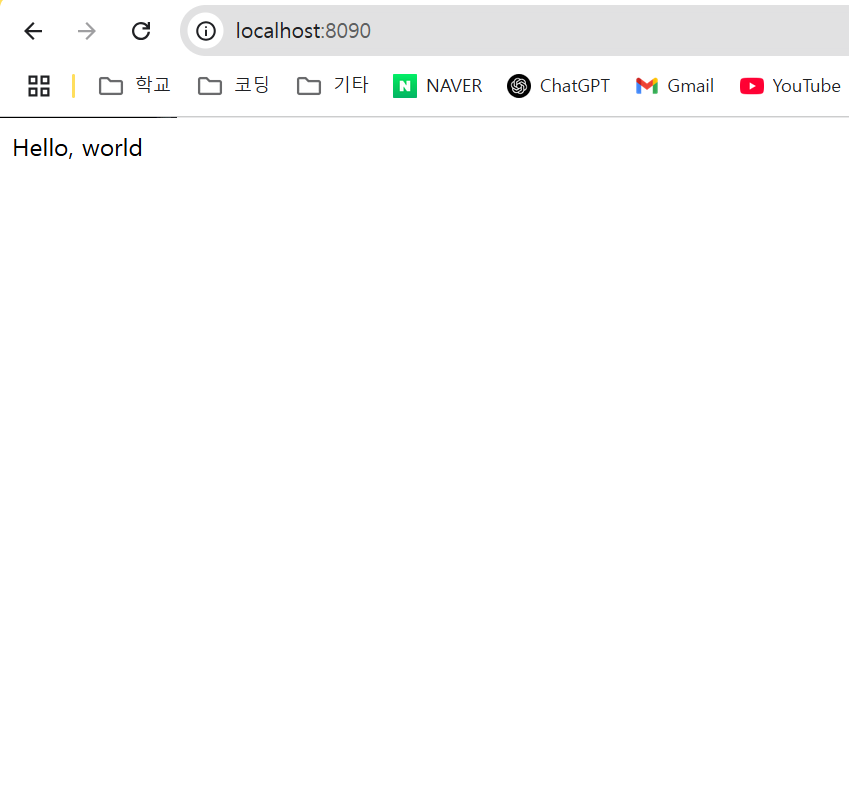
정상적으로 동작한다!

3. 게시물 작성
4. 게시물 리스팅
5. 게시물 삭제
6. 게시물 수정
7. 게시물 리스트 페이징
Trouble Shooting
1. mySQL workbench 서버 연동 오류
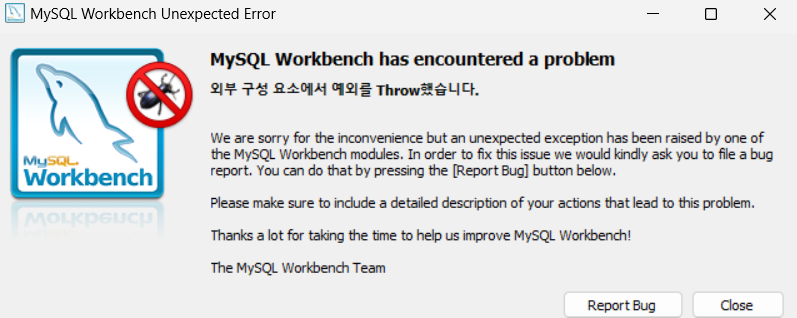
MariaDB를 다운받고 workbench까지 정상 다운받았으나 Connection 오류 발생
정상적으로 설치가 잘 되었다면 localhost 주소가 자동으로 떠야 하나, 수동으로 설정해줘도 오류가 발생해서 구글링을 해본결과 모두 삭제 후 재설치가 답이라는 것을 깨달음....
MySQL 완전 삭제 후 재설치하기
MySQL 설치 시에 예전에 사용했던 것들이 남아있으면 새로 설치하는 버전에 문제가 될 수 있다. 그래서 미리 다 삭제하고 설치하여야 한다. 다음과 같은 순서로 진행하면 된다.(Installer가 없다면
velog.io
이 사이트를 참고해서 mysql 앱 삭제 > C드라이브 파일 삭제 > cmd 창에서 3306 포트 kill 후 mysql installer 를 설치해서 mysql 과 workbench를 동일버전으로 다시 다운받은 후 workbench 실행.
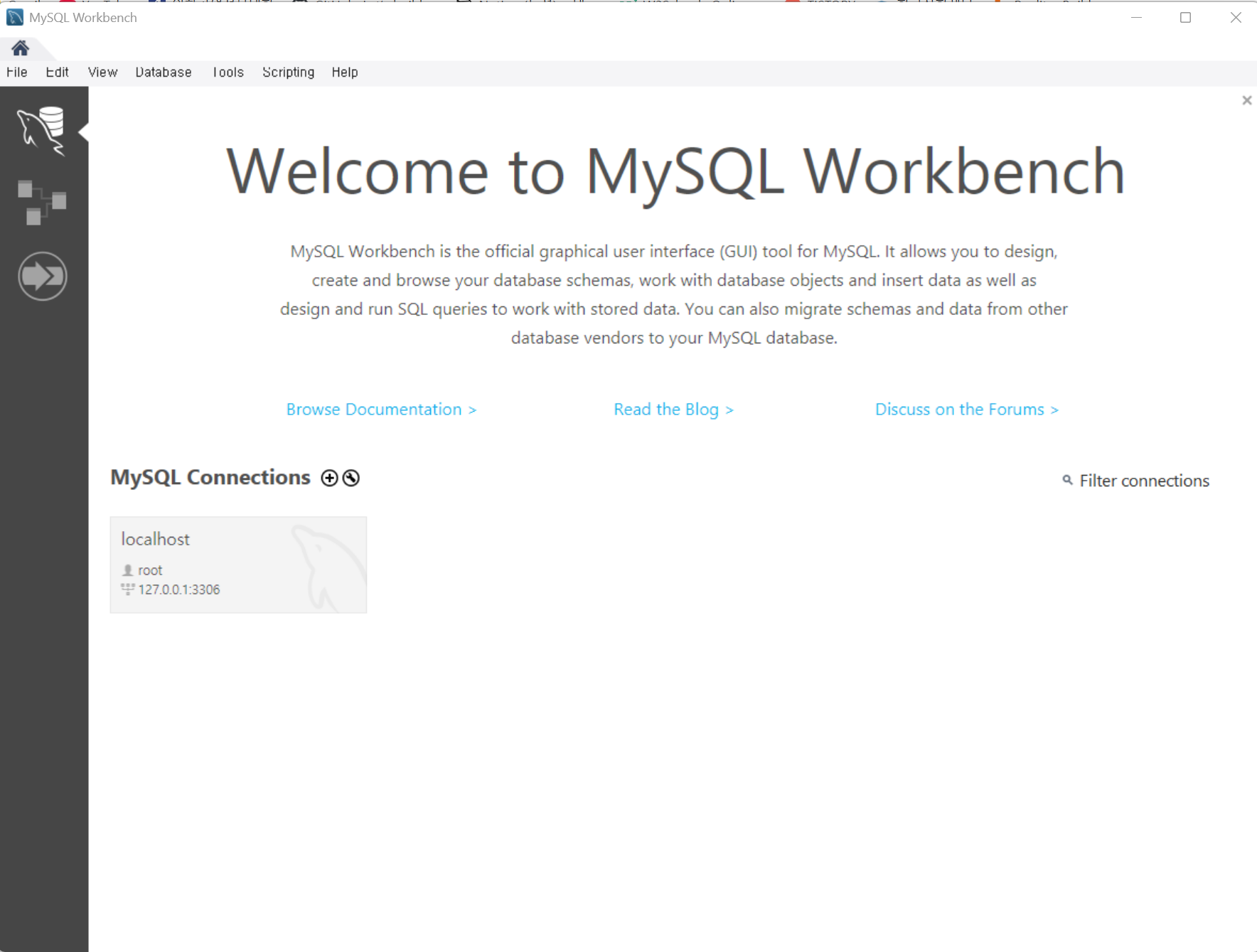

서버가 정상적으로 연동되어 암호 입력 화면이 떴다!!!
2. intelliJ에서 프로젝트 open 후 gradle build 오류
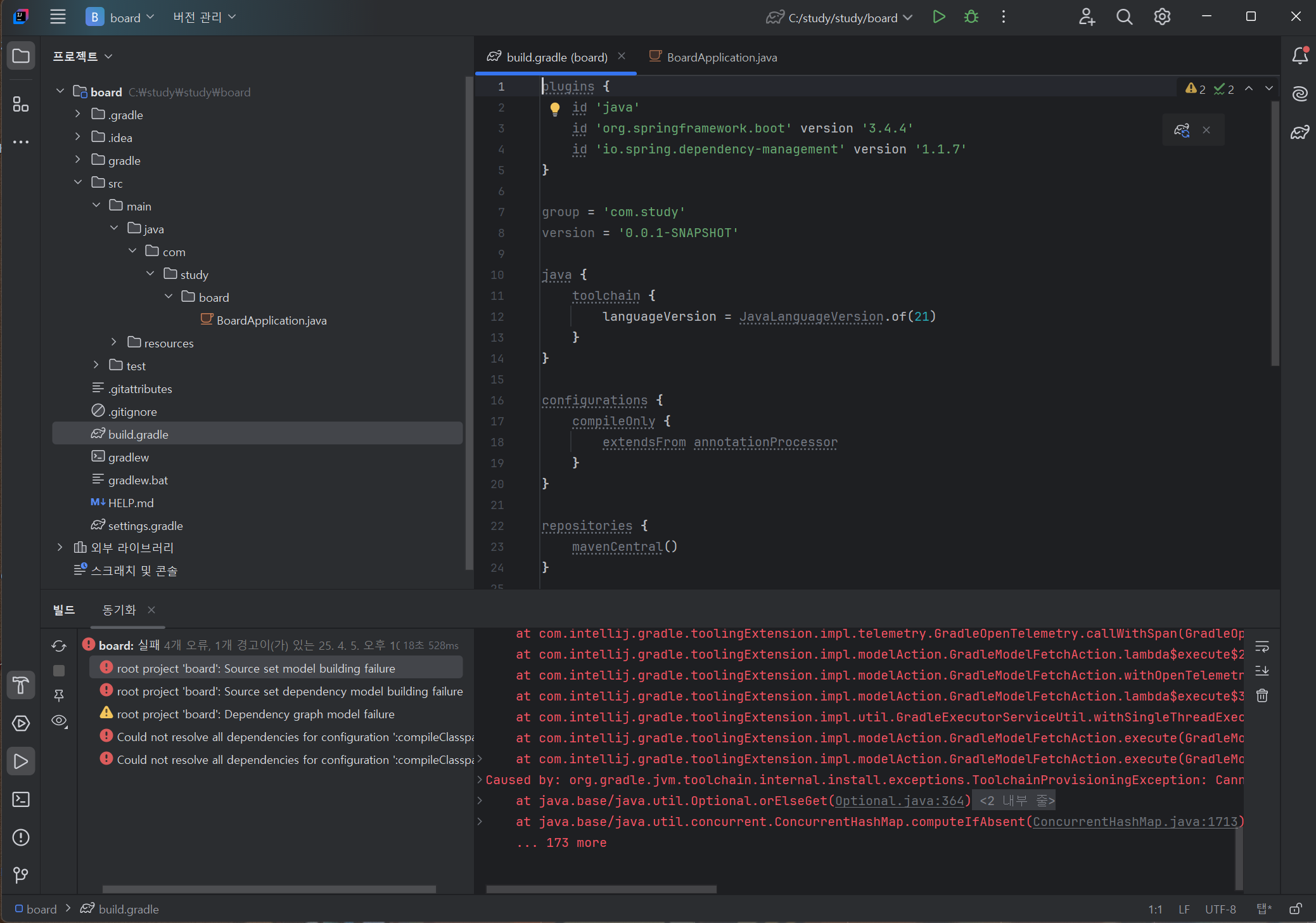
다운받은 spring 프로젝트 파일을 오픈하니 오류 발생. 알고보니 내가 사용하는 java 버전은 23인데 이니셜라이저 받을 때 21버전으로 설정해서 오류가 난 것.
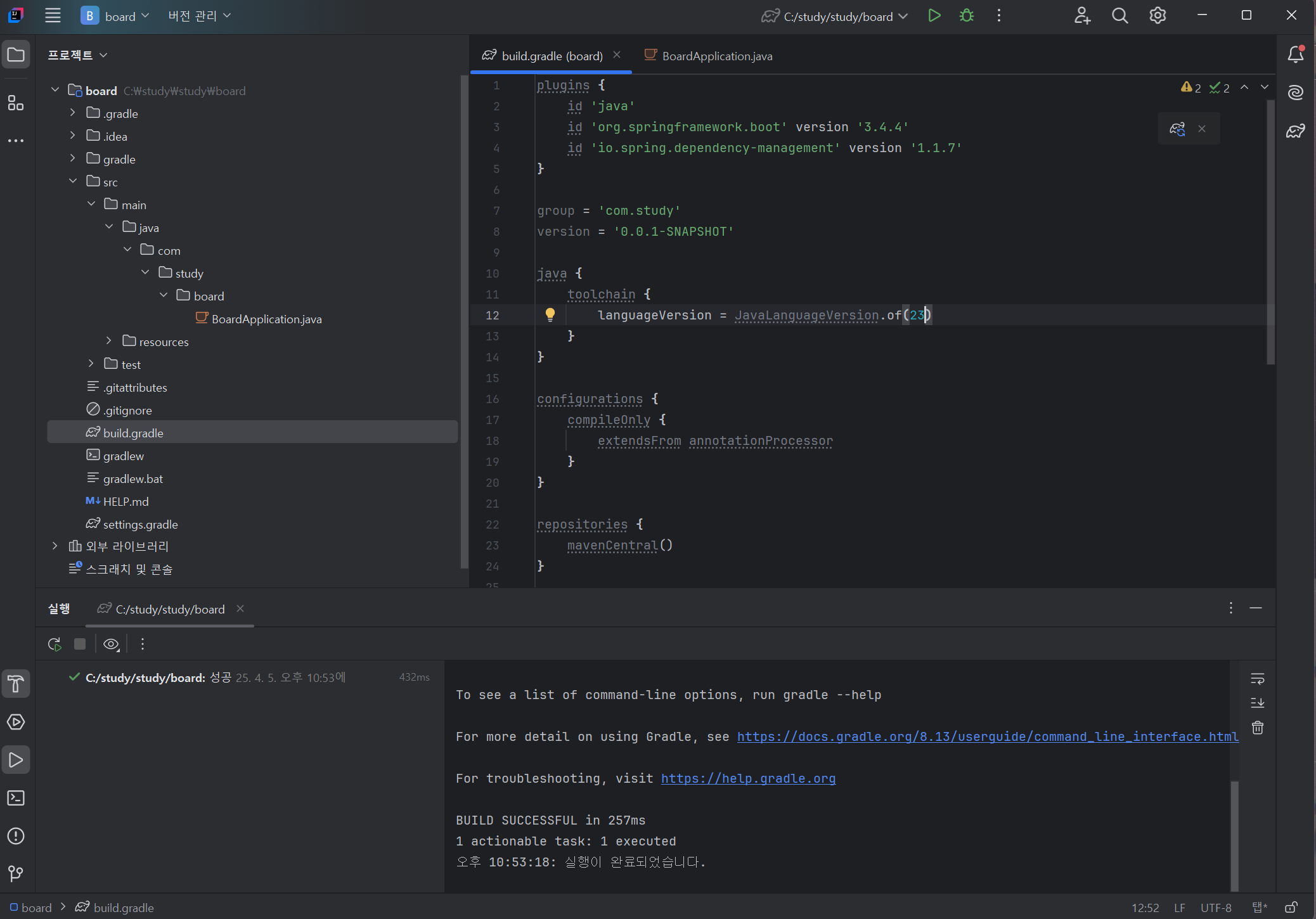
build.gradle 파일의 java 버전을 23으로 수정 후 다시 실행하면 오류 없이 잘 돌아간다.
+ 게시판 만들기 1주차 소감
어...?
왜 재밌지...?


